WatchPower : Prenez le Contrôle de Votre Onduleur Solaire
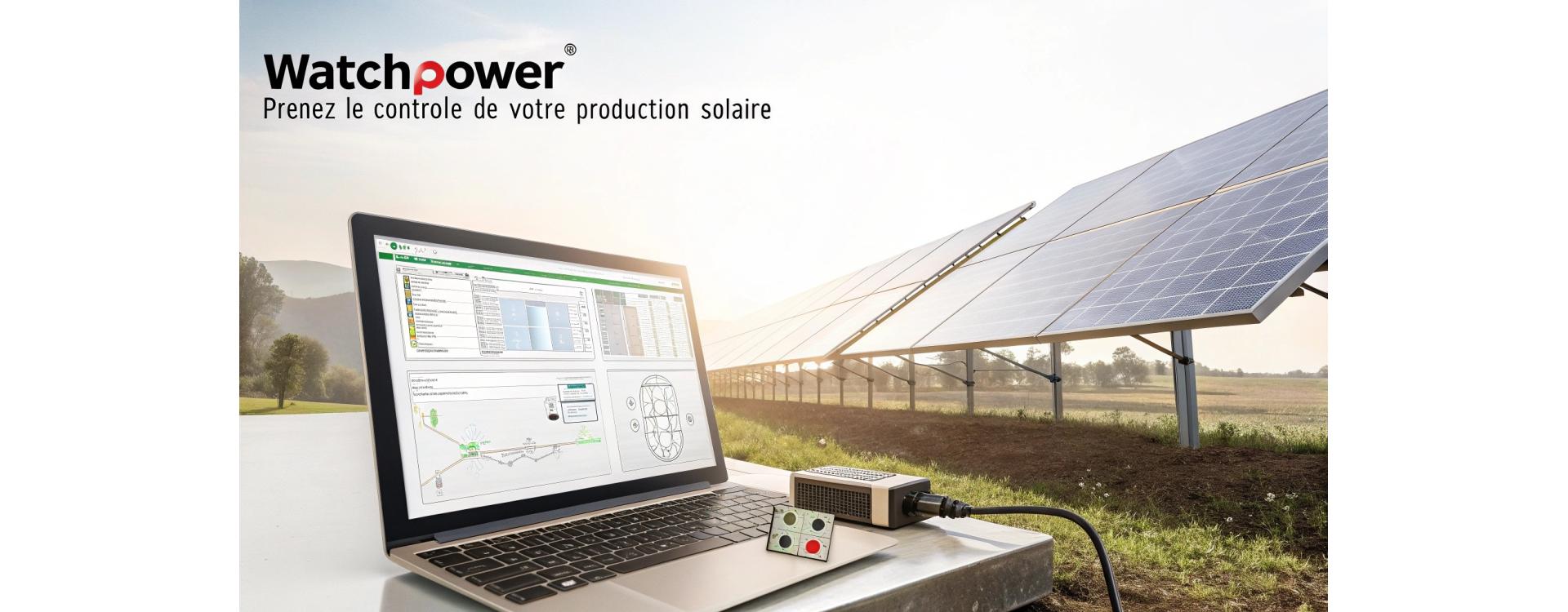
Vous venez d'installer un onduleur hybride WKS et vous souhaitez suivre sa production en temps réel ? WatchPower est le logiciel de monitoring indispensable pour visualiser, paramétrer et optimiser les performances de votre installation photovoltaïque. Ce guide vous accompagne pas à pas dans l'installation et l'utilisation de WatchPower, même si vous n'êtes pas un expert technique.
💡 Le saviez-vous ? WatchPower peut surveiller plusieurs onduleurs simultanément via port série, enregistrer l'historique de production et vous alerter par email ou SMS en cas d'anomalie. Un véritable tableau de bord pour votre autoconsommation solaire.
Qu'est-ce que WatchPower et Pourquoi l'Utiliser ?
WatchPower est un logiciel de gestion et de surveillance développé spécifiquement pour les onduleurs solaires hybrides. Compatible avec les gammes WKS Evo, WKS Circle et WKS MAX, il transforme votre ordinateur en centre de contrôle de votre installation photovoltaïque.
Les Fonctionnalités Principales
Surveillance en temps réel : Tension AC, fréquence, puissance PV, état de charge des batteries, consommation
Historique des données : Enregistrement automatique et sécurisé dans une base de données locale
Alertes intelligentes : Notifications par message mobile, email ou popup en cas de défaut ou alarme
Paramétrage avancé : Configuration des priorités de charge, tensions batterie, courants de charge maximaux
Graphiques de production : Visualisation intuitive pour comprendre vos flux énergétiques
Multi-onduleurs : Gestion simultanée de plusieurs appareils via ports série
Étape 1 : Vérifier la Compatibilité et Préparer le Matériel
Configuration Minimale Requise
Composant
Minimum Requis
Recommandé
Mémoire RAM
512 MB
1 GB
Espace disque
2 GB
5 GB (pour historique)
Résolution écran
1280 x 800 pixels
1920 x 1080 pixels
Couleurs
32-bit minimum
True Color
Port communication
1 port série disponible
USB avec adaptateur RS232
Systèmes d'Exploitation Compatibles
WatchPower est un logiciel portable qui fonctionne sans installation sur de nombreuses plateformes :
Windows : XP, Vista, 7, 8, 8.1, 10, 11 (32-bit et 64-bit)
Linux : RedHat, Ubuntu, Debian, CentOS, Fedora, OpenSUSE
Mac OS : 10.x (64-bit)
Le Câble RS232-USB : Votre Pont de Communication
La plupart des onduleurs modernes communiquent via un port RS232 (port série DB9), mais les ordinateurs actuels ne disposent plus de ce type de connexion. C'est là qu'intervient l'adaptateur RS232 DB9 vers USB.
Prix : 24,95€ - Puce FTDI certifiée, compatible Windows/Mac/Linux
À quoi ressemble cet adaptateur ? C'est un petit boîtier avec :
Un connecteur DB9 mâle (9 broches) qui se branche sur le port RS232 de l'onduleur
Un câble USB qui se connecte à votre ordinateur
Une puce de conversion (généralement FTDI ou Prolific) qui traduit les signaux série en USB
⚠️ Attention : Privilégiez les adaptateurs avec puce FTDI originale. Les clones Prolific bon marché peuvent causer des problèmes de reconnaissance sous Windows. L'adaptateur Wattuneed utilise une puce certifiée pour une compatibilité maximale.
Étape 2 : Installer l'Adaptateur RS232-USB sur Votre Ordinateur
Branchement Physique
Branchez le côté DB9 de l'adaptateur sur le port série de votre onduleur (généralement situé sur le panneau arrière, étiqueté "RS232" ou "COM")
Branchez le côté USB de l'adaptateur sur un port USB de votre ordinateur
Windows devrait automatiquement détecter le périphérique et installer les pilotes de base
Identifier le Port COM Attribué (Windows)
Une fois l'adaptateur branché, Windows lui attribue un numéro de port COM (par exemple COM3, COM4...). Voici comment le trouver facilement :
Méthode Simple : Via les Paramètres Windows
Cliquez sur le menu Démarrer (logo Windows en bas à gauche)
Tapez "Gestionnaire de périphériques" dans la barre de recherche
Cliquez sur l'application qui apparaît (icône ordinateur avec loupe)
Dans la fenêtre qui s'ouvre, cherchez la section "Ports (COM et LPT)"
Cliquez sur la petite flèche pour déplier cette section
Vous verrez apparaître "USB Serial Port (COM X)" où X est le numéro de votre port
Exemple : Si vous voyez "USB Serial Port (COM4)", votre adaptateur est reconnu sur le port COM4. Notez ce numéro, vous en aurez besoin dans WatchPower.
Si l'Adaptateur N'Apparaît Pas
Téléchargez les pilotes FTDI depuis le site officiel ftdichip.com
Essayez un autre port USB de votre ordinateur
Vérifiez que le câble de l'adaptateur n'est pas endommagé
Redémarrez l'ordinateur après le branchement
Configuration pour Mac et Linux
Mac OS : Le port série apparaîtra généralement comme /dev/tty.usbserial-XXXXX. Utilisez l'application Terminal et tapez ls /dev/tty.* pour lister les ports disponibles.
Linux : Le port sera probablement /dev/ttyUSB0. Assurez-vous d'avoir les permissions nécessaires avec la commande sudo chmod 666 /dev/ttyUSB0.
Étape 3 : Télécharger et Lancer WatchPower
Téléchargement du Logiciel
WatchPower est généralement fourni sur clé USB avec votre onduleur WKS. Vous pouvez également le télécharger depuis :
Bonne nouvelle : WatchPower ne nécessite AUCUNE installation. C'est un logiciel portable.
Extrayez le fichier ZIP téléchargé dans un dossier de votre choix (par exemple C:\WatchPower)
Ouvrez le dossier extrait
Double-cliquez sur "WatchPower.exe" (Windows) ou l'équivalent pour votre système
Une icône apparaît dans la barre des tâches (zone de notification) 🖥️
Note Linux : Si le logiciel ne démarre pas, ouvrez un Terminal, naviguez vers le dossier WatchPower et tapez :
sudo chmod +x WatchPower
./WatchPower
Étape 4 : Première Configuration de WatchPower
Accéder à l'Interface de Configuration
Faites un clic droit sur l'icône WatchPower dans la barre des tâches
Sélectionnez "Open Monitor" pour ouvrir l'interface web de surveillance
Une page web s'ouvre dans votre navigateur par défaut (généralement http://localhost:8080)
Se Connecter en Tant qu'Administrateur
Pour configurer WatchPower, vous devez vous connecter avec les droits administrateur :
Cliquez sur le bouton "Login" en haut à droite de l'interface
Entrez le mot de passe par défaut : "administrator"
Cliquez sur "Login"
🔒 Sécurité : Changez immédiatement ce mot de passe ! Allez dans WatchPower Configuration > Password, entrez l'ancien mot de passe, puis définissez un nouveau mot de passe d'au moins 6 caractères.
Configurer le Port de Communication
C'est l'étape cruciale pour que WatchPower détecte votre onduleur :
Dans le menu, allez dans WatchPower Configuration > Com. port Plug And Play Setting
Cliquez sur "Refresh" pour actualiser la liste des ports disponibles
Repérez le port COM identifié précédemment (exemple : COM4)
Assurez-vous que l'option "Allow scanned" est activée pour ce port
Cliquez sur "Apply"
WatchPower va maintenant scanner ce port toutes les 5 secondes (par défaut) pour détecter l'onduleur connecté.
Paramètres de Base
Allez dans WatchPower Configuration > Basic pour personnaliser :
Paramètre
Valeur par Défaut
Recommandation
Page refresh interval
5 secondes
5-10 secondes (temps réel sans surcharge)
Devices scan interval
5 secondes
5 secondes (détection rapide)
Record interval
60 secondes
60-120 secondes (équilibre précision/stockage)
Date format
YYYY-MM-DD
DD/MM/YYYY pour usage européen
Étape 5 : Comprendre l'Interface de Surveillance
Les 5 Zones de l'Écran Principal
L'interface WatchPower est organisée en 5 sections clairement identifiables :
A. Menu Fonctionnel (En Haut)
Accès à toutes les fonctions : configuration, contrôle, visualisation, aide
B. Barre de Raccourcis
Icônes pour les fonctions courantes : paramètres, graphiques, logs d'événements
C. Navigation Onduleurs (À Gauche)
Liste de tous les onduleurs détectés. Si vous avez plusieurs appareils, ils apparaissent ici. Vous pouvez les renommer pour faciliter l'identification.
D. Informations de Surveillance (En Haut de la Zone Principale)
Affiche l'ID utilisateur et l'onduleur actuellement surveillé
E. Fenêtre Principale (Centre)
C'est ici que tout se passe ! Cette zone affiche :
Flux de puissance dynamique : Schéma animé montrant les flux entre panneaux solaires, batterie, onduleur, charges et réseau
Informations de base : Tensions AC/DC, fréquence, état de charge batterie, puissance PV, puissance de sortie
Informations produit : Modèle, topologie, versions firmware
Informations nominales : Caractéristiques techniques de l'onduleur
Les Différents Modes de Fonctionnement Visualisés
Mode
Description
Flux Énergétique
Power On
Onduleur allumé et opérationnel
Icônes onduleur et charges actives
Standby
En attente, pas de charge alimentée
Charge batterie possible (réseau ou PV)
Line Mode
Alimentation des charges par le réseau
Réseau → Onduleur → Charges + charge batterie si disponible
Charge batterie possible mais pas d'alimentation charges
Étape 6 : Paramétrer Votre Onduleur via WatchPower
WatchPower permet de configurer finement le comportement de votre onduleur sans toucher aux boutons physiques. Accédez au menu Device Control > Parameter Setting.
Paramètres Essentiels pour Démarrer
1. Priorité Source de Sortie (Output Source Priority)
Définit l'ordre de priorité pour alimenter vos charges :
Utility First : Privilégie le réseau électrique (mode secours uniquement)
Solar First : Privilégie l'énergie solaire puis batterie, réseau en dernier recours
SBU (Solar-Battery-Utility) : Autoconsommation maximale - solaire d'abord, puis batterie, réseau en secours
Pour l'autoconsommation : Choisissez SBU pour maximiser l'utilisation de votre production solaire.
2. Priorité Source de Charge (Charger Source Priority)
Définit comment les batteries sont rechargées :
Utility First : Recharge d'abord par le réseau
Solar First : Recharge d'abord par le solaire
Solar and Utility : Combine solaire et réseau si nécessaire
Solar Only : Uniquement solaire (off-grid strict)
Recommandation :Solar First pour l'autoconsommation classique, Solar Only pour les sites isolés.
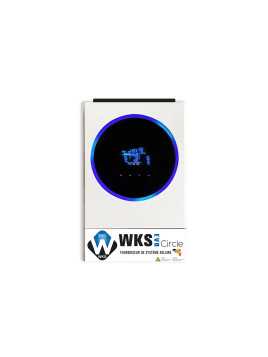
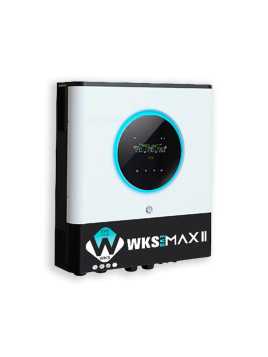
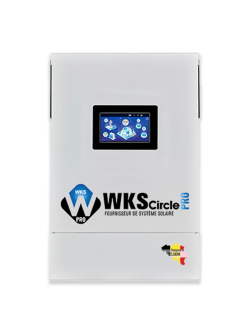
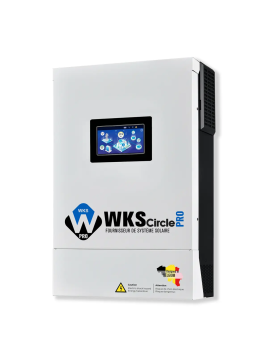
BEST-SELLER Onduleur hybride WKS Evo Circle PRO 6,5 kVA
User : Paramètres personnalisés pour batteries lithium ou spécifiques
Important : Pour les batteries lithium (Pylontech, BYD, etc.), sélectionnez User et configurez les tensions selon les spécifications du fabricant.
4. Courant de Charge Maximal (Max. Charging Current)
Limite le courant total de charge des batteries. Réglez selon :
La capacité de vos batteries (règle générale : C/10 pour AGM, 0,5C pour lithium)
Exemple : Batterie 200Ah AGM → max 20A / Batterie 100Ah lithium → max 50A
5. Tensions de Batterie Critiques
Paramètre
Description
Valeur Type (48V Lithium)
Bulk Charging Voltage
Tension de charge principale (C.V.)
54,0V - 56,4V
Float Charging Voltage
Tension de maintien/floating
53,5V - 54,0V
Battery Cut-off Voltage
Tension de coupure basse
46,0V - 48,0V
Back to Discharge Voltage
Tension de reprise décharge
49,0V - 50,0V
⚠️ Attention : Les valeurs ci-dessus sont indicatives pour batteries lithium 48V. Consultez TOUJOURS la documentation de vos batteries avant de modifier ces paramètres. Une mauvaise configuration peut endommager irrémédiablement vos batteries.
Paramètres Avancés (Utilisateurs Expérimentés)
AC Input Range : Plage de tolérance réseau (Appliance pour appareils ménagers, UPS pour informatique sensible)
Output Frequency : 50Hz (Europe) ou 60Hz (USA/Japon)
Charging Stage : 2-stage (pour lithium) ou 3-stage (pour plomb-acide)
Overload Bypass : Basculement automatique sur réseau en cas de surcharge
Power Saving Mode : Extinction automatique de la sortie si aucune charge détectée
N'oubliez pas de cliquer sur "Apply" après chaque modification !
Étape 7 : Récupérer et Analyser Vos Données de Production
Visualisation en Temps Réel
La page principale affiche instantanément :
Puissance PV entrante : Production solaire actuelle (en Watts)
État de charge batterie : Pourcentage et tension en volts
Puissance de sortie : Consommation des charges (en VA et W)
Tension/fréquence réseau : Qualité du réseau électrique
Courant de charge : Intensité de charge des batteries
Consulter l'Historique des Données
Allez dans View > Data > Datasheets pour accéder aux données historiques :
Sélectionnez l'onduleur concerné dans la liste
Choisissez la période souhaitée (aujourd'hui, cette semaine, ce mois, personnalisée)
Cliquez sur "Browse"
Les données s'affichent sous forme de tableau avec horodatage
Fonctions disponibles :
Print : Imprimer le tableau de données
Export : Sauvegarder en PDF
Export Excel : Sauvegarder en fichier .xls pour analyse dans Excel/LibreOffice
Delete : Supprimer des entrées spécifiques
Delete All : Vider toutes les données (attention !)
Graphiques de Production
Pour une visualisation plus intuitive, allez dans View > Data > Charts :
Sélectionnez l'onduleur et la période
WatchPower génère des courbes graphiques pour chaque paramètre
Idéal pour identifier les tendances et optimiser votre consommation
Exemple d'analyse : Si vous constatez que votre production PV chute toujours à 14h, vérifiez s'il y a de l'ombre sur vos panneaux à cette heure-là.
Logs d'Événements et de Défauts
Event Log (View > Event Log) : Historique complet de tous les événements (démarrages, arrêts, basculements de mode, alarmes)
Fault Data Log (View > Fault Data Log) : Liste des défauts détectés avec codes d'erreur, timestamps et descriptions
Ces logs sont essentiels pour le diagnostic en cas de problème ou pour le support technique Wattuneed.
Étape 8 : Configurer les Alertes (Email et SMS)
Notifications par Email
Recevez un email automatique en cas d'anomalie :
Allez dans WatchPower Configuration > E-mail
Renseignez les paramètres SMTP de votre fournisseur email :
SMTP Server : smtp.gmail.com (Gmail), smtp-mail.outlook.com (Outlook), etc.
Port : 587 (TLS) ou 465 (SSL)
Send from E-mail address : Votre adresse email
User name : Votre identifiant email
Password : Mot de passe de l'application (Gmail nécessite un mot de passe d'application)
Cochez "Password authentication"
Ajoutez les adresses email des destinataires dans "Receivers list"
Cliquez sur "Test" pour vérifier la configuration
Cliquez sur "Apply" pour sauvegarder
Notifications par SMS
Pour recevoir des SMS, vous aurez besoin d'un modem GSM connecté en USB :
Allez dans WatchPower Configuration > SMS Setting
Sélectionnez le port COM du modem GSM
Choisissez le baud rate (généralement 9600 ou 115200)
Ajoutez les numéros de téléphone au format international (+32... pour Belgique, +33... pour France)
Testez avec "Test"
Appliquez avec "Apply"
Définir les Actions sur Événements
Allez dans WatchPower Configuration > Event Action pour choisir les réactions :
Event record : Enregistrement dans les logs (toujours activé)
Warning message(s) : Notification dans la barre des tâches Windows
SMS : Envoi de SMS aux numéros configurés
E-mail : Envoi d'email aux destinataires configurés
Cochez les actions souhaitées et cliquez sur "Apply".
Fonctionnalités Avancées de WatchPower
Gestion Multi-Onduleurs
Si vous disposez de plusieurs onduleurs (installation triphasée ou parallèle) :
Connectez chaque onduleur via son propre port série/adaptateur USB
WatchPower détectera automatiquement tous les appareils
Ils apparaîtront dans la navigation de gauche
Faites un clic droit pour renommer chaque onduleur (ex : "Onduleur Garage", "Onduleur Maison")
Pour les installations avec communication Modbus RS485 :
Allez dans WatchPower Configuration > Modbus Serial Setting
Sélectionnez le port Modbus
Configurez : Baud rate (19200 par défaut), Data bits (8), Stop bits (1), Parity (NONE)
Assignez un Device ID unique à chaque onduleur (1, 2, 3...)
Appliquez les changements
Restauration des Paramètres par Défaut
Si vous avez modifié des paramètres et souhaitez revenir aux réglages d'usine :
Allez dans Device Control > Restore to the Defaults
Confirmez l'action
L'onduleur retrouvera sa configuration d'origine
⚠️ Attention : Cette action est irréversible ! Notez vos paramètres personnalisés avant de restaurer.
Mise à Jour du Logiciel
WatchPower peut se mettre à jour automatiquement :
Mise à jour en ligne : Clic droit sur l'icône > "Online Upgrade"
Mise à jour manuelle : Clic droit > "Manually Upgrade" > Sélectionner le fichier de mise à jour téléchargé
Dépannage : Problèmes Courants et Solutions
Problème
Cause Probable
Solution
L'onduleur n'est pas détecté
Port COM incorrect ou câble défectueux
Vérifiez le numéro de port COM dans le Gestionnaire de périphériques. Testez un autre câble USB.
Adaptateur RS232-USB non reconnu
Pilotes manquants ou obsolètes
Installez les pilotes FTDI depuis ftdichip.com. Redémarrez l'ordinateur.
Les données ne s'actualisent pas
Intervalle de rafraîchissement trop long
Réduisez le "Page refresh interval" à 5 secondes dans Configuration > Basic.
Erreur de connexion port COM
Port occupé par un autre logiciel
Fermez les autres programmes utilisant le port série. Désactivez "No scanning" si activé.
Mot de passe oublié
Pas de récupération possible
Désinstallez complètement WatchPower et réinstallez-le. Mot de passe par défaut : "administrator".
Emails non envoyés
Paramètres SMTP incorrects
Vérifiez serveur SMTP, port, identifiants. Pour Gmail, activez "Mots de passe d'application".
WatchPower ne démarre pas (Linux)
Permissions insuffisantes
Exécutez : sudo chmod +x WatchPower puis ./WatchPower
Astuces pour Optimiser Votre Utilisation de WatchPower
1. Automatiser le Démarrage de WatchPower
Windows : Copiez le raccourci WatchPower dans le dossier de démarrage :
Appuyez sur Win + R
Tapez shell:startup
Collez le raccourci WatchPower dans ce dossier
Linux : Ajoutez WatchPower aux applications de démarrage de votre environnement de bureau.
2. Exporter Régulièrement Vos Données
Planifiez une exportation mensuelle de vos données en Excel pour :
Calculer votre taux d'autoconsommation réel
Suivre l'évolution de votre production saisonnière
Détecter les anomalies ou baisses de performance
Préparer votre déclaration fiscale (primes vertes en Belgique)
3. Personnaliser les Noms d'Onduleurs
Clic droit sur un onduleur dans la navigation > "Rename" > Donnez un nom explicite (ex : "Onduleur Sud", "Onduleur Garage"). Cela facilite l'identification dans les installations multi-onduleurs.
4. Surveiller la Santé des Batteries
Notez régulièrement (hebdomadaire) :
La tension de batterie à 100% de charge
Le temps nécessaire pour atteindre la charge complète
La tension de batterie après une nuit sans soleil
Une dégradation progressive de ces valeurs indique un vieillissement normal des batteries.
Ressources Complémentaires Wattuneed
Pour aller plus loin dans l'optimisation de votre installation solaire :
Puis-je utiliser WatchPower avec plusieurs onduleurs de marques différentes ?
Non, WatchPower est spécifiquement conçu pour les onduleurs compatibles (gamme WKS principalement). Chaque marque d'onduleur possède généralement son propre logiciel de monitoring. Pour les installations multi-marques, vous devrez utiliser plusieurs logiciels distincts ou opter pour des solutions de monitoring tierces compatibles avec plusieurs fabricants.
WatchPower fonctionne-t-il sans connexion Internet ?
Oui, WatchPower fonctionne entièrement en local sur votre ordinateur via la connexion série RS232/USB. Aucune connexion Internet n'est requise pour la surveillance et le paramétrage. Internet n'est nécessaire que pour les fonctions optionnelles : mises à jour en ligne, envoi d'emails d'alerte (nécessite SMTP), et téléchargement initial du logiciel.
L'adaptateur RS232-USB Wattuneed est-il compatible avec tous les onduleurs ?
L'adaptateur RS232 DB9 vers USB Wattuneed est compatible avec tous les appareils disposant d'un port série DB9 standard (onduleurs WKS, certains modèles d'autres marques). Sa puce FTDI certifiée garantit la compatibilité Windows/Mac/Linux. Vérifiez simplement que votre onduleur possède bien un port RS232 DB9 (9 broches mâle ou femelle) pour la communication série.
Combien de temps WatchPower conserve-t-il les données historiques ?
WatchPower stocke les données dans une base de données locale SQLite sur votre disque dur. La durée de conservation dépend donc uniquement de l'espace disque disponible. Avec l'intervalle d'enregistrement par défaut (60 secondes), comptez environ 50-100 Mo par an et par onduleur. Sur un disque moderne (plusieurs centaines de Go), vous pouvez conserver des années de données sans problème.
Puis-je accéder à WatchPower à distance depuis mon smartphone ?
WatchPower est un logiciel desktop qui crée une interface web locale (localhost). Pour un accès distant, vous devriez configurer un VPN vers votre réseau local ou utiliser des solutions comme TeamViewer/AnyDesk pour contrôler l'ordinateur à distance. Alternative : certains onduleurs WKS proposent une connectivité WiFi native avec application mobile dédiée (WatchPower mobile), qui offre une expérience plus adaptée au monitoring nomade.
Que faire si mon ordinateur plante ou redémarre ? Les données sont-elles perdues ?
Non, les données sont enregistrées en continu dans la base de données locale. En cas de coupure électrique ou plantage, seules les données non encore enregistrées (dernier intervalle en cours) peuvent être perdues. Pour une protection maximale, configurez un intervalle d'enregistrement court (30-60 secondes) et sauvegardez régulièrement le dossier WatchPower sur un support externe ou cloud (Google Drive, Dropbox...).
Depuis 2004, je travaille dans le secteur de l’énergie. J’ai commencé par la biomasse, en accompagnant pendant quatre ans, comme indépendant, le déploiement d’un réseau de revendeurs à l’échelle de la Belgique pour un grand distributeur de poêles à pellets et de chaudières biomasse.
En 2008, j’ai fondé Solar Tech Engineering, puis en 2010 j’ai lancé Wattuneed.com : au départ pour répondre aux demandes très concrètes que nous recevions en Belgique et en France, et ensuite pour rendre ces solutions accessibles plus largement en Europe et en Afrique.
Aujourd’hui, je partage sur le blog des contenus pratiques et accessibles pour aider chacun à faire les bons choix et à construire une installation cohérente et durable.
Parcours:
Depuis 2004 : secteur de l’énergie
2004 – 2008 : biomasse (indépendant) – déploiement réseau revendeurs (Belgique)
2008 : création de Solar Tech Engineering
2010 : création de Wattuneed.com (Belgique, France, puis Europe & Afrique)